


À quoi sert Google Search Console, comment l'installer et quels rapports regarder : performances, indexation des pages, inspection d'URL, sitemaps, liens, Core Web Vitals. Avec une routine mensuelle de trente minutes et les limites de l'outil.
Google Search Console est l’outil gratuit de Google qui montre comment le moteur voit votre site : quelles pages il explore et indexe, sur quelles requêtes vous apparaissez, combien de clics vous obtenez et quels problèmes bloquent votre visibilité. C’est la seule source qui donne les vraies données de Google sur votre référencement naturel. Tout site qui compte sur Google pour trouver des clients devrait l’avoir configurée et la consulter au moins une fois par mois.
On voit ici à quoi sert la Search Console, comment l’installer, les rapports réellement utiles (performances, indexation, inspection d’URL, sitemaps, liens, expérience), une routine mensuelle simple et ce que l’outil ne dit pas.
- Qu’est-ce que Google Search Console ?
- Comment ajouter son site à la Search Console ?
- Que montre le rapport Performances ?
- Comment savoir si vos pages sont indexées ?
- Comment faire indexer une page ?
- À quoi servent les rapports Sitemaps, robots.txt et Suppressions ?
- Quels rapports surveiller pour l’expérience et la sécurité ?
- Que dit le rapport sur les liens ?
- Où voir les statistiques d’exploration ?
- Quelle routine mensuelle adopter ?
- Ce que la Search Console ne dit pas
- Questions fréquentes
- Sources
Qu’est-ce que Google Search Console ?
Anciennement appelée Google Webmaster Tools, la Search Console est un service gratuit proposé par Google aux propriétaires de sites. D’après son aide officielle, elle permet de confirmer que Google peut détecter et explorer votre site, de résoudre les problèmes d’indexation et demander une nouvelle indexation, de consulter les données de trafic issues de la recherche (affichages, requêtes, taux de clics), de recevoir des alertes en cas de problème d’indexation, de spam ou autre, et de voir quels sites font des liens vers le vôtre.

À la différence des outils SEO payants, qui estiment votre trafic à partir de panels ou de robots, la Search Console affiche les données mesurées par Google lui-même. Elle ne remplace pas un outil d’analyse d’audience comme Google Analytics : la Search Console raconte ce qui se passe avant le clic (visibilité dans les résultats), l’outil d’analyse ce qui se passe après (comportement sur le site).
Comment ajouter son site à la Search Console ?
Il faut un compte Google, puis choisir entre deux types de propriétés :
| Type de propriété | Ce qu’elle couvre | Validation |
|---|---|---|
| Domaine (exemple.com) | Tous les sous-domaines (www, m, etc.) et tous les protocoles (http, https) | Uniquement par un enregistrement DNS chez votre registrar |
| Préfixe d’URL (https://www.exemple.com/) | Seulement les URL qui commencent exactement par ce préfixe, protocole compris | Plusieurs méthodes : fichier HTML, balise meta, Google Analytics, Google Tag Manager, DNS |
Notre conseil : créez une propriété Domaine, qui donne une vue complète (y compris les éventuelles versions http ou sans www encore indexées). Ajoutez des propriétés Préfixe d’URL si vous voulez isoler une section, par exemple un blog dans un sous-répertoire. N’attendez pas un problème pour l’installer : les alertes e-mail ne vous parviennent qu’une fois la propriété validée.
Que montre le rapport Performances ?
C’est le rapport le plus consulté. Il affiche quatre métriques :
- Clics : le nombre de fois qu’un internaute a cliqué vers votre site depuis les résultats de recherche ;
- Impressions : le nombre de fois où votre site est apparu dans les résultats ;
- CTR : clics divisés par impressions ;
- Position moyenne : la position moyenne du résultat le mieux classé de votre site.
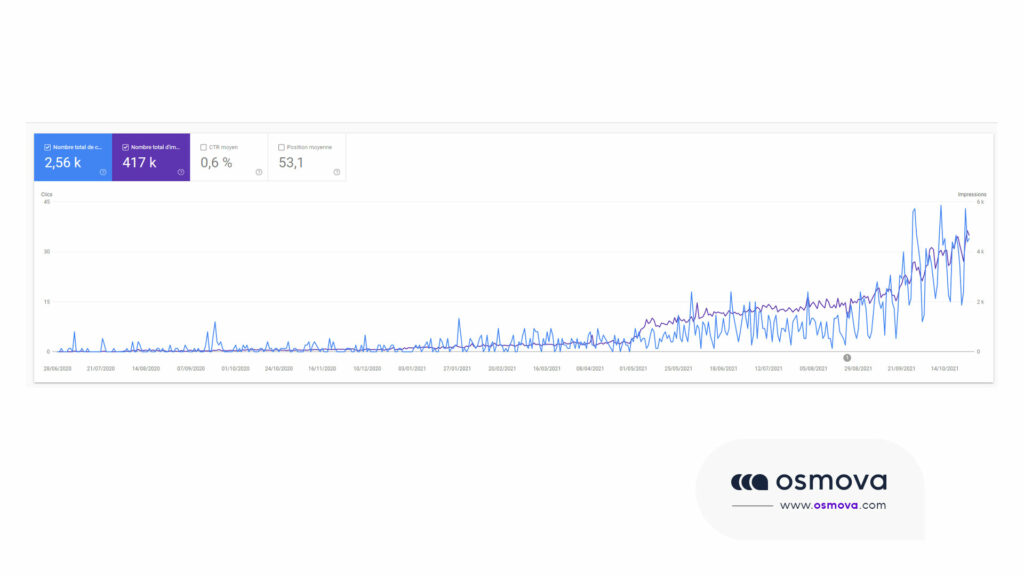
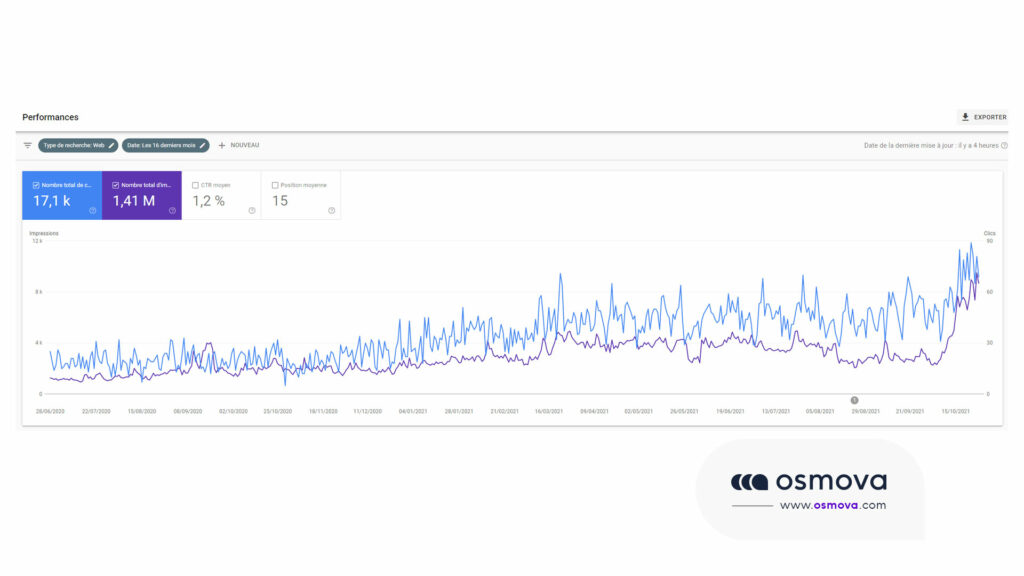
Ces données se regroupent par requêtes, pages, pays, appareils, apparence dans les résultats et dates, et se filtrent par type de recherche : Web, Image, Vidéo, Actualités. La vue par défaut couvre les trois derniers mois, mais l’historique remonte à 16 mois depuis la refonte de l’outil en 2018, ce qui permet de comparer une année sur l’autre. Point important depuis l’arrivée de l’IA dans Google : les apparitions de votre site dans les Aperçus IA et le Mode IA sont comptées dans ce rapport, dans le type de recherche « Web », sans être isolées.
Ce que l’on en tire concrètement :
- Les requêtes réelles qui amènent des visiteurs, y compris des formulations auxquelles vous n’aviez pas pensé : une source d’idées pour enrichir une page ou en créer une nouvelle ;
- Les pages en position 5 à 20 avec beaucoup d’impressions : ce sont celles où un travail de contenu rapporte le plus vite ;
- Les pages à CTR faible pour leur position : title et méta description à réécrire ;
- Les baisses soudaines : comparez deux périodes pour savoir si la chute vient de quelques pages, d’un pays ou d’un appareil.
Comment savoir si vos pages sont indexées ?
Le rapport « Indexation des pages » (anciennement « Couverture ») sépare les pages indexées des pages non indexées, avec la raison pour chaque groupe. Une page non indexée n’est pas forcément un problème : une URL avec redirection ou une page volontairement exclue sont normales. Les libellés à connaître :
| Statut | Ce que cela veut dire | Que faire |
|---|---|---|
| Explorée, actuellement non indexée | Google a vu la page mais a choisi de ne pas l’indexer | Souvent un contenu jugé trop faible ou redondant : l’enrichir ou le fusionner |
| Détectée, actuellement non indexée | Google connaît l’URL mais ne l’a pas encore explorée | Renforcer les liens internes vers la page, vérifier la vitesse du serveur |
| URL marquée noindex | Une directive noindex empêche l’indexation | Normal si voulu, sinon retirer la directive |
| Introuvable (404) | La page renvoie une erreur 404 | Rediriger si un équivalent existe |
| Erreur soft 404 | La page répond mais ressemble à une page vide ou introuvable | Ajouter du contenu ou renvoyer un vrai code 404 |
| Page en double : Google a choisi une autre URL canonique | Google considère une autre URL comme la version principale | Vérifier la balise canonical et les doublons |
| Erreur serveur (5xx) | Le serveur a répondu par une erreur | Voir l’hébergement en priorité |
Une fois la cause corrigée, le bouton « Valider la correction » demande à Google de revérifier toutes les URL concernées. Le cas du noindex, très fréquent sur WordPress après une mise en ligne, fait l’objet d’un article dédié : erreur noindex dans Google Search Console. Pour les doublons, vérifiez en priorité la balise canonical de chaque version.
Comment faire indexer une page ?
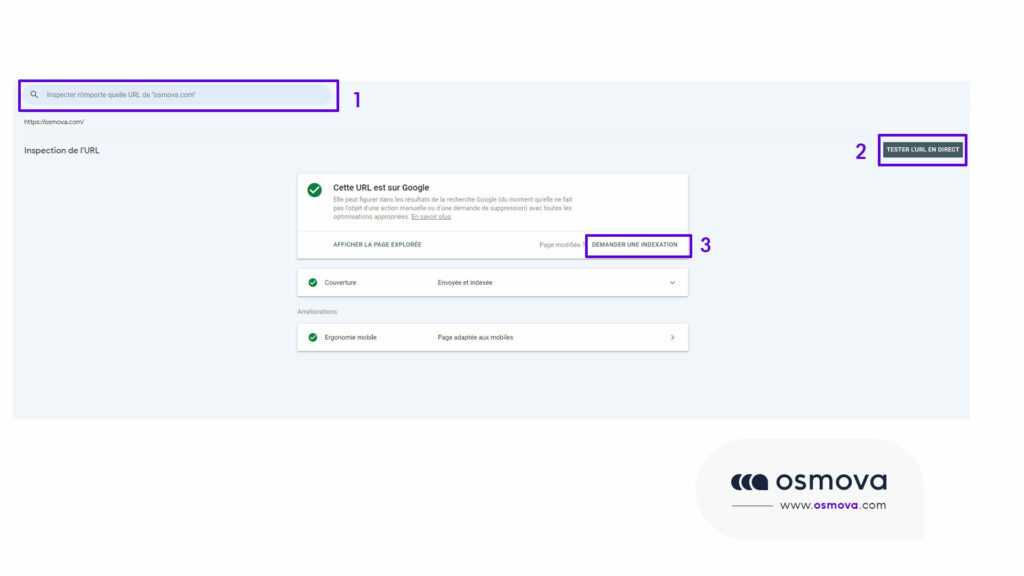
Avec l’outil d’inspection d’URL, la barre de recherche en haut de l’interface :
- Collez l’URL de la page créée ou modifiée. L’outil indique si elle est dans l’index, la date de dernière exploration et l’URL canonique retenue par Google.
- Cliquez sur « Tester l’URL en direct » pour vérifier que Googlebot peut la récupérer et l’afficher sans blocage (robots.txt, noindex, erreur serveur).
- Si le test est bon, cliquez sur « Demander une indexation ».
Deux précisions de Google à garder en tête : le nombre de demandes d’inspection est limité chaque jour par propriété, et une demande ne garantit pas l’indexation. L’indexation prend en général un jour ou deux, parfois beaucoup plus. Pour un site entier ou de nombreuses pages, le sitemap reste la bonne méthode.
À quoi servent les rapports Sitemaps, robots.txt et Suppressions ?
- Sitemaps : vous y déclarez l’adresse de votre plan de site XML (sur WordPress, généré par l’extension SEO, par exemple
/sitemap_index.xml). Le rapport indique s’il a été lu et combien d’URL il contient. Voir notre article sur les sitemaps. - Rapport robots.txt (dans Paramètres) : il liste les fichiers robots.txt trouvés pour les 20 principaux hôtes du site, la date de dernière exploration et les erreurs. Il a remplacé l’ancien « testeur de robots.txt » cité dans les anciens guides. Rappel : robots.txt empêche l’exploration, pas l’indexation.
- Suppressions : pour masquer en urgence une URL des résultats. Le blocage ne dure qu’environ six mois : pour une suppression définitive, il faut aussi supprimer la page, la protéger par mot de passe ou ajouter un noindex.
Quels rapports surveiller pour l’expérience et la sécurité ?
Le rapport Core Web Vitals classe vos pages en « Bon », « Amélioration nécessaire » ou « Médiocre » selon trois métriques mesurées chez de vrais utilisateurs : LCP (chargement), INP (réactivité) et CLS (stabilité visuelle). Les pages sont regroupées par modèles similaires, ce qui aide à repérer un gabarit lent (toutes les fiches produits, par exemple) plutôt qu’une page isolée. Explications dans notre article sur les Core Web Vitals.
Le rapport « Ergonomie mobile » que citaient les guides d’il y a quelques années a disparu : Google a annoncé fin 2023 l’arrêt de ce rapport et du test d’optimisation mobile. L’ergonomie mobile se vérifie désormais avec Lighthouse ou PageSpeed Insights.
Deux rapports de la rubrique « Sécurité et actions manuelles » sont à regarder dès qu’une alerte arrive par e-mail : Actions manuelles (une sanction appliquée par un examinateur de Google, par exemple pour des liens artificiels) et Problèmes de sécurité (site piraté, contenu malveillant). Les alertes e-mail, envoyées aux propriétaires de la propriété, sont une raison suffisante d’avoir la Search Console même si vous ne l’ouvrez jamais.
Que dit le rapport sur les liens ?
Il indique les sites qui font des liens vers le vôtre, les textes de ces liens (ancres) et les pages de votre site les plus liées, en interne comme en externe. Il est moins complet qu’un outil de netlinking payant, mais ce sont les liens que Google a effectivement trouvés. Deux usages : vérifier qu’une campagne de liens produit bien des liens détectés, et repérer les pages importantes qui reçoivent trop peu de liens internes.
Une question revient souvent : la Search Console n’affiche aucun score d’« autorité de domaine ». Ce type de score est une invention des éditeurs d’outils SEO, pas une donnée de Google.
Où voir les statistiques d’exploration ?
Dans Paramètres, puis « Statistiques sur l’exploration ». Ce rapport, disponible pour les propriétés à la racine du domaine, montre le nombre total de demandes d’exploration, le volume téléchargé, le temps de réponse moyen, l’état de l’hôte (disponibilité du serveur), les codes de réponse, les types de fichiers, l’objectif de l’exploration (découverte ou actualisation) et le type de Googlebot.
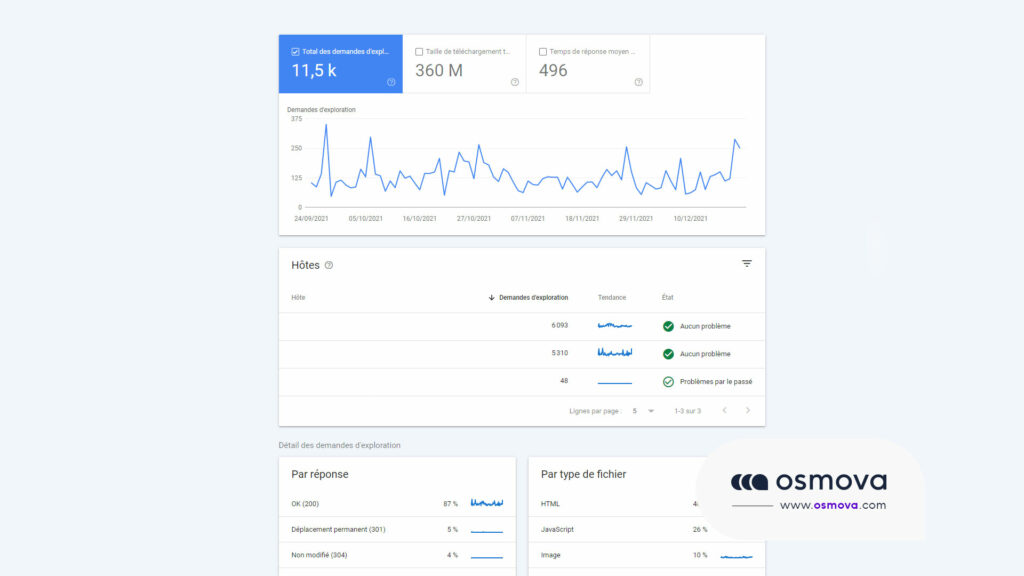
Il sert surtout sur les sites de taille moyenne ou grande, ou après une migration : un temps de réponse qui grimpe ou une hausse des erreurs serveur explique souvent une indexation qui ralentit.
Quelle routine mensuelle adopter ?
Pour une TPE ou PME, trente minutes par mois suffisent :
- Performances : comparez le mois écoulé au précédent et au même mois de l’année passée (clics, impressions). Notez les pages qui montent et celles qui baissent.
- Requêtes en position 5 à 20 : choisissez deux ou trois pages à enrichir ce mois-ci.
- Indexation des pages : regardez si le nombre de pages non indexées a bondi, et pour quelle raison.
- Core Web Vitals : un coup d’œil pour repérer une dégradation après une mise à jour du site.
- Messages et alertes : actions manuelles, sécurité, sitemaps non lus.
Ajoutez des vérifications ponctuelles après chaque événement : refonte, changement d’URL, migration d’hébergement, nouvelle rubrique. Si la lecture de ces rapports vous prend trop de temps ou si vous voulez un plan d’actions à partir de ces données, c’est le point de départ de notre accompagnement SEO.
Ce que la Search Console ne dit pas
- Le comportement après le clic : durée de visite, conversions, ventes. Il faut un outil d’analyse d’audience, et Google documente la façon de croiser les deux sources.
- Vos concurrents : vous ne voyez que votre propre site.
- Toutes les requêtes : les tableaux omettent les requêtes rares pour protéger la vie privée des internautes et s’arrêtent à 1 000 lignes (l’API permet d’en récupérer davantage). La somme des lignes ne correspond donc pas au total du graphique.
- La part exacte de l’IA : les Aperçus IA et le Mode IA sont mêlés au trafic Web classique.
- Le passé lointain : au-delà de 16 mois, les données disparaissent. Exportez-les si vous voulez un historique long.
Questions fréquentes
Google Search Console est-elle gratuite ?
Oui, entièrement. Il suffit d’un compte Google et de prouver que vous contrôlez le site.
Quelle différence entre Search Console et Google Analytics ?
La Search Console mesure votre présence dans les résultats de Google (impressions, clics, position, indexation). Google Analytics mesure ce que font les visiteurs une fois sur le site, quelle que soit leur provenance.
Pourquoi mes données ne sont-elles pas à jour ?
Les rapports ont un léger décalage. Le rapport Performances propose une vue « 24 heures » pour les données les plus récentes, les autres rapports sont mis à jour moins souvent.
Une page indexée apparaît-elle forcément dans Google ?
Non. Google précise que le statut « L’URL est sur Google » ne garantit pas l’affichage dans les résultats. Il faut encore que la page soit jugée pertinente pour une requête.
Peut-on donner accès à la Search Console à une agence ?
Oui, depuis Paramètres puis « Utilisateurs et autorisations ». Donnez un accès complet ou limité plutôt que vos identifiants Google, et retirez-le à la fin de la mission.
Sources
- Aide Search Console : premiers pas
- Aide Search Console : ajouter une propriété
- Aide Search Console : rapport sur les performances
- Aide Search Console : à propos des données
- Aide Search Console : gérer les utilisateurs et les autorisations
- Google Search Central Blog : Introducing the new Search Console (16 mois de données)
- Google Search Central : fonctionnalités d’IA et votre site
- Aide Search Console : rapport d’indexation des pages
- Aide Search Console : outil d’inspection d’URL
- Aide Search Console : rapport robots.txt
- Aide Search Console : outil de suppression
- Aide Search Console : rapport Core Web Vitals
- Aide Search Console : rapport sur les liens
- Aide Search Console : statistiques sur l’exploration
- Google Search Central : historique des mises à jour de la documentation