
Le référencement des images ne se limite pas aux balises alt : nom de fichier, format moderne, dimensions, compression, sitemap et chargement comptent autant. Huit bonnes pratiques à jour, appuyées sur la documentation de Google, avec un point spécifique WordPress.
Le SEO des images consiste à rendre vos images compréhensibles par Google et rapides à charger, pour qu’elles apparaissent dans Google Images, Google Lens ou Discover et qu’elles ne pénalisent pas le classement de vos pages. Concrètement : un nom de fichier descriptif, un texte alternatif utile, un format moderne (WebP ou AVIF), des dimensions adaptées à l’affichage, une compression soignée, un chargement maîtrisé et des balises qui indiquent à Google l’image principale de la page. Ce sont des réglages simples, mais que la plupart des sites négligent.
Le référencement des images ne se limite pas à remplir quelques balises alt. Il touche à la fois la compréhension du contenu, la vitesse d’affichage (donc les Core Web Vitals) et la visibilité dans les résultats visuels. On passe en revue huit bonnes pratiques, avec pour chacune ce que dit la documentation officielle de Google, les outils à utiliser et les pièges à éviter, puis un point spécifique sur WordPress.
- Pourquoi optimiser ses images si Google sait les « voir » ?
- 1. Comment nommer ses fichiers images ?
- 2. Comment rédiger un texte alternatif et une légende utiles ?
- 3. Quel format choisir : JPEG, PNG, WebP, AVIF ou SVG ?
- 4. Quelles dimensions donner à ses images ?
- 5. Comment réduire le poids des images sans perdre en qualité ?
- 6. Faut-il un sitemap d’images ?
- 7. Comment éviter que les images ralentissent la page ?
- 8. Comment mieux apparaître dans Google Images et Discover ?
- Et sur WordPress, que faut-il régler ?
- Quelles erreurs éviter ?
- Questions fréquentes
- Sources
Pourquoi optimiser ses images si Google sait les « voir » ?
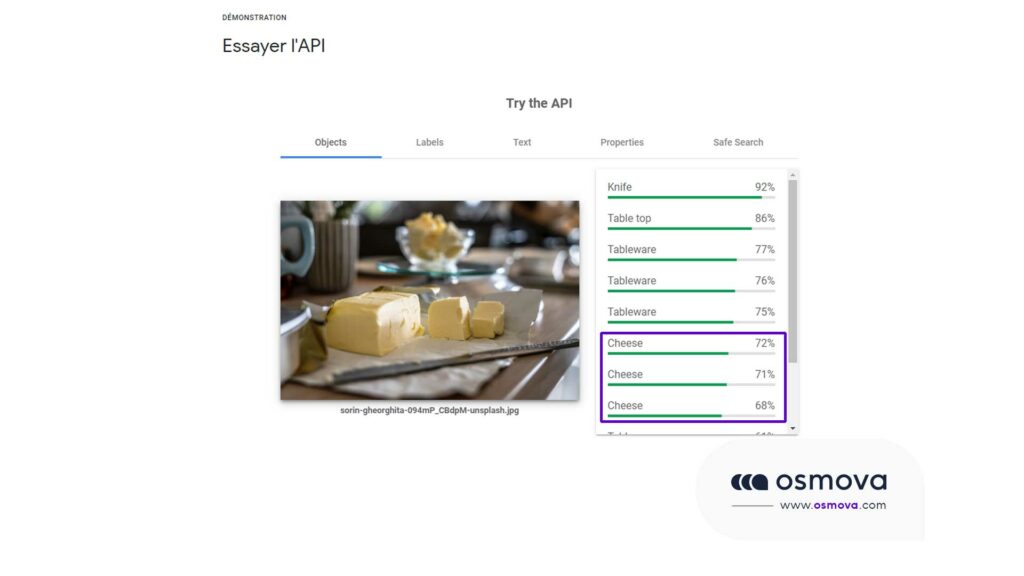
On entend parfois que, grâce aux progrès de l’apprentissage automatique, les balises alt et les noms de fichiers ne servent plus à rien. Il est vrai que Google sait analyser le contenu d’une image. Son service Cloud Vision, accessible en démonstration, identifie les objets présents sur une photo et attribue à chacun un score de confiance, même sur un fichier au nom illisible et sans métadonnées.
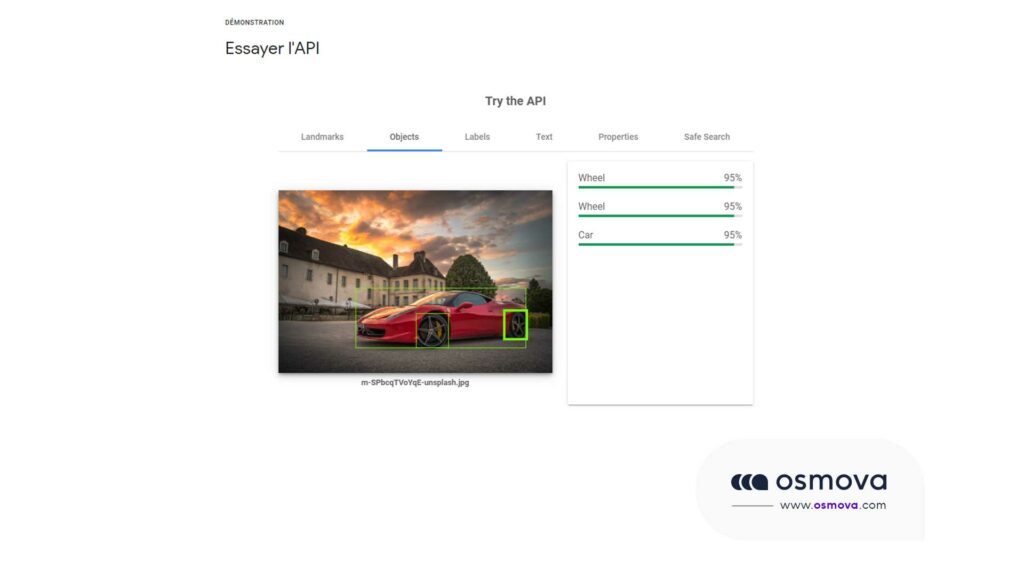
Mais la reconnaissance automatique n’est pas infaillible. Sur la capture ci-dessous, l’outil d’analyse d’images de Google propose « Cheese » (fromage) pour ce qui ressemble fort à une plaquette de beurre. L’erreur est compréhensible, mais elle montre l’essentiel : la machine devine, et tout ce que vous lui donnez comme indices l’aide à deviner juste.
Surtout, Google l’écrit noir sur blanc dans sa documentation : le contenu et les métadonnées des pages où une image est intégrée peuvent avoir une grande influence sur la manière dont elle apparaît dans les résultats. Et les images sont souvent le plus gros contributeur au poids total d’une page, donc un facteur direct de lenteur. Le SEO des images a deux objectifs : aider Google à comprendre, et ne pas ralentir vos pages.
1. Comment nommer ses fichiers images ?
Google recommande des noms de fichiers descriptifs et concis. Son exemple : my-new-black-kitten.jpg vaut mieux que IMG00023.JPG. Le nom du fichier donne un indice sur le sujet de l’image. La documentation déconseille aussi les noms génériques comme image1.jpg et recommande de traduire les noms de fichiers quand vous localisez un site en plusieurs langues.
Quelques règles pratiques :
- des mots en minuscules séparés par des tirets :
fauteuil-velours-vert.jpg; - pas d’accents ni d’espaces, qui se transforment en caractères encodés dans l’URL ;
- quelques mots qui décrivent l’image, pas une liste de mots-clés.
| Mauvais | Bon |
|---|---|
DSC_4821.jpg | chiot-dalmatien.jpg |
chien-chiot-chiots-chien-pas-cher.jpg | chiot-dalmatien-balle.jpg |
Capture d'écran 2026.png | tableau-de-bord-search-console.png |
Renommer une image avant de la mettre en ligne prend quelques secondes. Renommer des centaines d’images déjà publiées est plus délicat, car l’URL change : ce n’est utile que pour les images qui ont un vrai potentiel dans Google Images (fiches produits, infographies).
2. Comment rédiger un texte alternatif et une légende utiles ?
Le texte alternatif (attribut alt) décrit l’image. Il est lu par les lecteurs d’écran des personnes malvoyantes, affiché si l’image ne se charge pas, et utilisé par Google, avec ses algorithmes de vision et le contenu de la page, pour comprendre le sujet de l’image. C’est à la fois un sujet d’accessibilité et de référencement. La syntaxe :
<img src="chiot-dalmatien.jpg" alt="Chiot dalmatien qui joue à la balle">Google illustre sa recommandation par une gradation : pas d’attribut alt du tout est mauvais ; une suite de mots-clés (« chiot chien bébé chien chiot pas cher ») est mauvaise aussi et peut faire considérer le site comme du spam ; « chiot » est mieux ; « chiot dalmatien qui joue à la balle » est l’idéal. Il faut viser un contenu utile, riche en information, qui emploie les mots-clés à bon escient et reste cohérent avec la page.
Un raccourci efficace pour trouver le bon texte : complétez la phrase « Ceci est une photo (ou une capture, un schéma, un dessin) de … ». La fin de la phrase fait un bon texte alternatif. Par exemple, « Ceci est une photo d’un cheesecake au chocolat » donne alt="Cheesecake au chocolat".
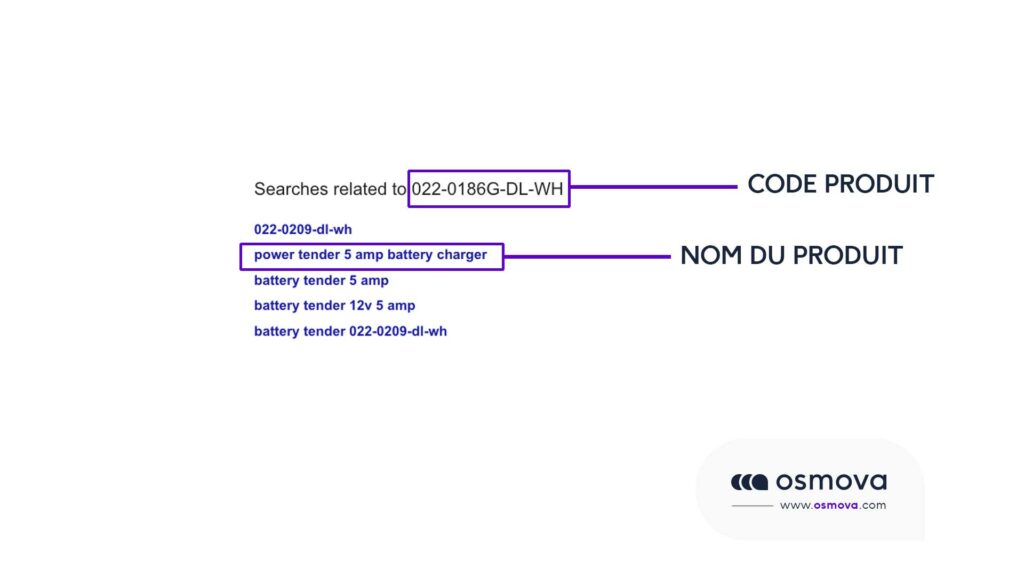
Pour les images de produits, ajouter la référence ou le numéro de modèle peut aider, car les internautes recherchent parfois un produit par son code. Sur la capture ci-dessous, une recherche sur un simple code produit fait remonter des recherches associées contenant le nom du produit : le lien entre les deux est connu. Google ne donne pas de consigne officielle à ce sujet, mais c’est une information utile pour l’acheteur, ce qui est le bon critère.
Google extrait aussi des informations du contenu qui entoure l’image : légende, titres, texte proche. Sa documentation demande de placer les images près du texte pertinent et sur des pages en rapport avec leur sujet. La légende (le petit texte sous l’image) est d’autant plus utile qu’elle est lue par les visiteurs : utilisez-la quand elle apporte une information.
Deux cas particuliers :
- Les images décoratives (un motif, une séparation) doivent avoir un attribut alt vide,
alt="", pour que les lecteurs d’écran les ignorent. C’est la recommandation du W3C. - Les images qui contiennent du texte important (un tarif, un titre) : ce texte doit aussi exister en HTML sur la page, sans quoi ni les moteurs ni les lecteurs d’écran n’y ont vraiment accès.
Pour aller plus loin sur la rédaction, nous avons consacré un article entier à la balise alt.
3. Quel format choisir : JPEG, PNG, WebP, AVIF ou SVG ?
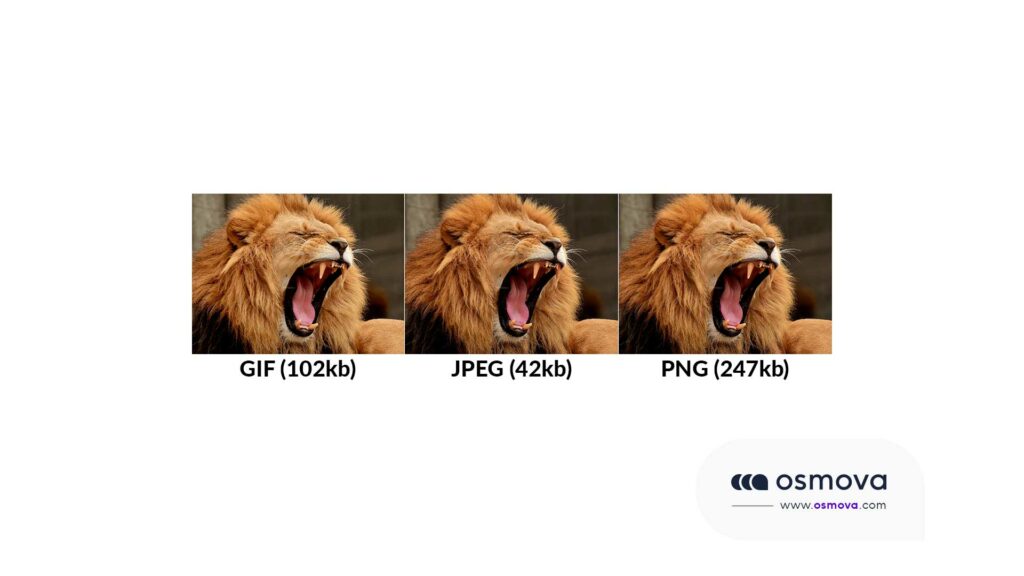
Google Search prend en charge les formats BMP, GIF, JPEG, PNG, WebP, SVG et AVIF dans les balises <img>. Chaque format utilise une méthode de compression différente, si bien qu’une même image peut peser très différemment selon le format. Dans l’illustration ci-dessous, la même photo pèse 102 Ko en GIF, 42 Ko en JPEG et 247 Ko en PNG, sans différence visible de qualité.
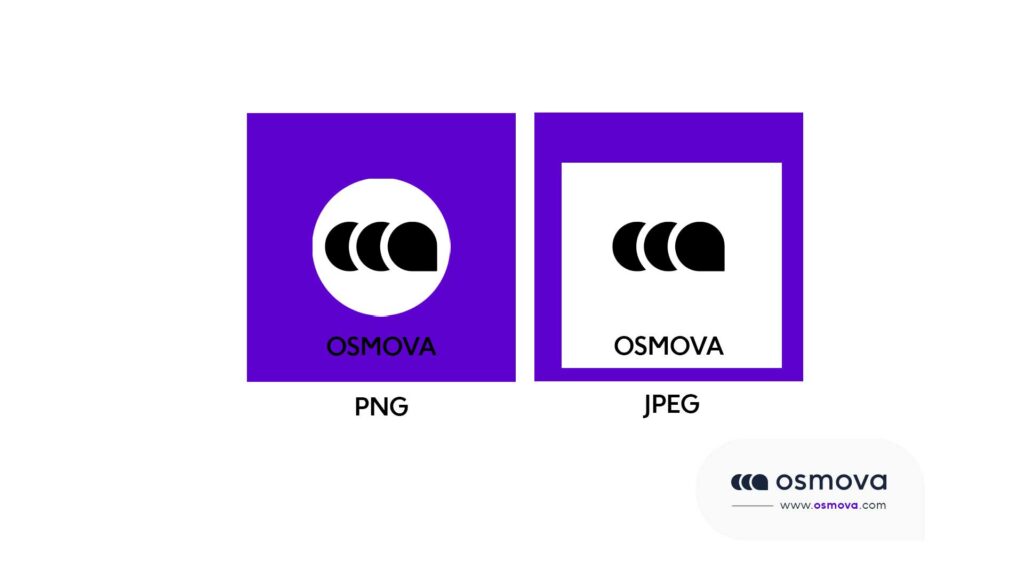
Le JPEG n’est pas pour autant toujours le bon choix. Il ne gère pas la transparence : un logo avec un fond transparent enregistré en JPEG se retrouve avec un fond blanc, comme le montre l’exemple suivant. Le PNG, lui, conserve la transparence et restitue nettement les aplats de couleur et le texte.
Depuis la première version de cet article, deux formats modernes se sont imposés et sont aujourd’hui lisibles par tous les navigateurs courants :
- WebP, créé par Google. Selon sa documentation, une image WebP sans perte est 26 % plus légère qu’un PNG, et une image WebP avec perte est 25 à 34 % plus légère qu’un JPEG de qualité équivalente. Il gère la transparence et l’animation.
- AVIF, dérivé du codec vidéo AV1, compresse généralement encore mieux que WebP. Selon Can I use, il était pris en charge par environ 95 % des navigateurs utilisés dans le monde en août 2026 (Chrome 85 et plus, Firefox 93 et plus, Safari 16.4 et plus, Edge 121 et plus).
| Format | Usage recommandé | Transparence | À retenir |
|---|---|---|---|
| JPEG | Photos, si WebP ou AVIF indisponible | Non | Universel, bon compromis |
| PNG | Captures d’écran, schémas avec texte, images à fond transparent | Oui | Lourd pour les photos |
| WebP | Photos et illustrations, choix par défaut aujourd’hui | Oui | Nettement plus léger que JPEG et PNG |
| AVIF | Photos, quand le poids compte beaucoup | Oui | Encore plus compact, encodage plus lent |
| SVG | Logos, icônes, pictogrammes, schémas simples | Oui | Vectoriel : net à toutes les tailles |
| GIF | Petites animations, à défaut de mieux | Oui (binaire) | Très lourd : préférer une vidéo ou un WebP animé |
Quand utiliser le SVG ?
Les images vectorielles décrivent l’image par des lignes, des points et des formes plutôt que par des pixels. Elles conviennent parfaitement aux logos, icônes et schémas simples, et restent nettes à toutes les tailles et sur les écrans haute résolution. Le SVG, standard du W3C basé sur XML, est pris en charge par tous les navigateurs modernes.
Un SVG exporté depuis un logiciel de dessin contient souvent beaucoup de données inutiles (métadonnées de l’éditeur, commentaires, précision excessive des coordonnées). L’outil open source SVGO, ou son interface web SVGOMG, les nettoie par simple glisser-déposer, avec des options réglables une à une :

Le SVG étant du texte, il se compresse aussi très bien côté serveur (gzip ou Brotli). Vérifiez que votre hébergement active cette compression pour le type image/svg+xml. Attention enfin : un SVG peut contenir du code, n’acceptez donc pas l’envoi de fichiers SVG par des utilisateurs non fiables.
4. Quelles dimensions donner à ses images ?
Plus une image compte de pixels, plus son fichier est lourd. Or le navigateur télécharge toujours l’image en entier, même s’il l’affiche plus petite. Une photo de 6 000 pixels de large affichée dans une colonne de 720 pixels fait télécharger au visiteur des mégaoctets inutiles.
La solution tient en deux étapes :
- Connaître la largeur d’affichage maximale de chaque emplacement de votre site (pleine largeur, colonne de texte, vignette), en tenant compte des écrans haute densité, qui affichent deux fois plus de pixels physiques.
- Servir plusieurs tailles et laisser le navigateur choisir la bonne, grâce aux attributs
srcsetetsizes, ou à l’élément<picture>.
<img src="canape-800.jpg"
     srcset="canape-480.jpg 480w, canape-800.jpg 800w, canape-1600.jpg 1600w"
     sizes="(max-width: 600px) 100vw, 800px"
     width="800" height="533"
     alt="Canapé trois places en lin beige">
Google recommande de toujours garder un attribut src de repli, car certains navigateurs et robots ne comprennent pas ces attributs. L’élément <picture> permet en plus de proposer un format moderne avec un repli :
<picture>
  <source srcset="canape-800.avif" type="image/avif">
  <source srcset="canape-800.webp" type="image/webp">
  <img src="canape-800.jpg" width="800" height="533" alt="Canapé trois places en lin beige">
</picture>
Attention au design responsive : l’emplacement le plus large n’est pas toujours sur le plus grand écran. Une image qui occupe toute la largeur d’un mobile en mode portrait peut être affichée plus grande qu’une vignette sur ordinateur.
5. Comment réduire le poids des images sans perdre en qualité ?
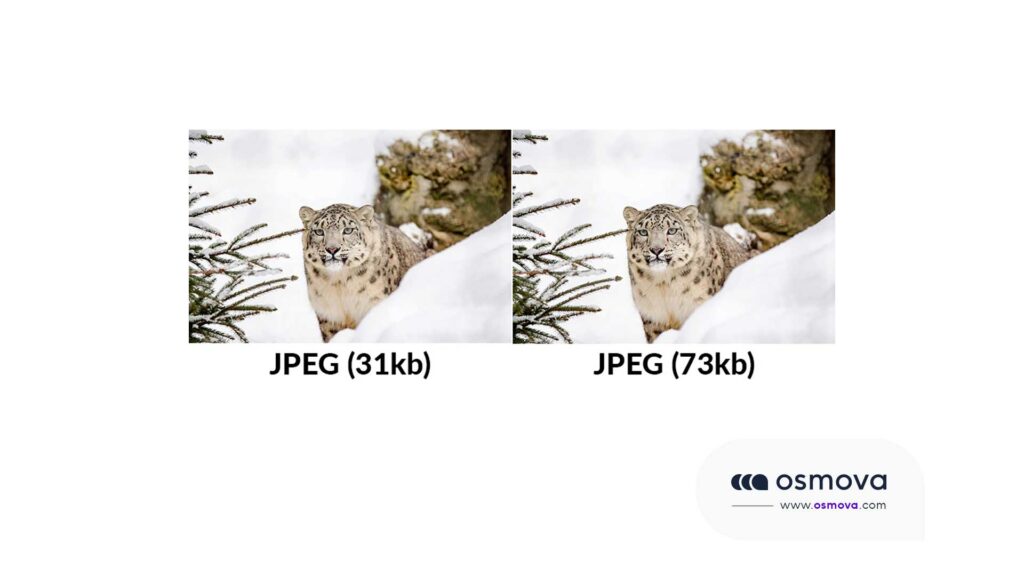
À dimensions et format identiques, le réglage de qualité change énormément le poids. Les deux photos ci-dessous sont des JPEG de même taille : l’une pèse 31 Ko, l’autre 73 Ko, et l’œil fait à peine la différence.
La règle : testez plusieurs niveaux de qualité et n’ayez pas peur de descendre, les résultats visuels restent souvent très bons et le gain de poids est important. Quelques outils, selon votre profil :
- Squoosh : application web gratuite des Google Chrome Labs, qui compare visuellement l’original et la version compressée et convertit en WebP ou AVIF.
- ImageOptim : application gratuite pour Mac, par glisser-déposer, avec compression avec ou sans perte.
- TinyPNG : service en ligne pour PNG, JPEG, WebP et AVIF.
- En ligne de commande : MozJPEG pour les JPEG, pngquant pour les PNG,
cwebppour le WebP, utiles pour automatiser le traitement de nombreux fichiers. - Sur WordPress : des extensions comme ShortPixel ou Imagify compressent les images à l’import et peuvent traiter la médiathèque existante (vérifiez les limites de leurs offres gratuites, qui évoluent).
Faut-il supprimer les métadonnées EXIF ?
Les photos prises avec un appareil ou un téléphone contiennent des métadonnées EXIF : modèle de l’appareil, réglages, parfois position GPS. Des outils comme ImageOptim les suppriment par défaut, ce qui allège un peu le fichier et surtout évite de publier des informations privées comme le lieu de prise de vue (l’option se désactive dans les préférences).
Il existe en revanche des métadonnées utiles à conserver : les champs IPTC de droits d’auteur. Google Images sait lire le créateur, la mention de crédit, l’avis de copyright, la licence et la page où obtenir une licence, soit dans les métadonnées IPTC du fichier, soit via des données structurées sur la page (en cas de conflit, ce sont les données structurées qui priment). Renseignés correctement, ils rendent l’image éligible au badge « Sous licence » dans Google Images. Utile pour les photographes, illustrateurs et banques d’images.
6. Faut-il un sitemap d’images ?
Un sitemap d’images aide Google à découvrir des images qu’il pourrait ne pas trouver autrement, par exemple celles chargées par JavaScript. Ce n’est pas indispensable pour un site simple dont les images sont dans des balises <img> classiques, mais c’est utile pour un site e-commerce ou un portfolio.
Attention aux anciens tutoriels : en mai 2022, Google a retiré de sa documentation les balises <image:caption>, <image:title>, <image:geo_location> et <image:license>. Seules restent <image:image> et <image:loc>, avec jusqu’à 1 000 images par URL :
<?xml version="1.0" encoding="UTF-8"?>
<urlset xmlns="http://www.sitemaps.org/schemas/sitemap/0.9"
        xmlns:image="http://www.google.com/schemas/sitemap-image/1.1">
  <url>
    <loc>https://exemple.fr/canape-lin-beige/</loc>
    <image:image>
      <image:loc>https://cdn.exemple.fr/canape-800.webp</image:loc>
    </image:image>
  </url>
</urlset>
Contrairement aux URL de pages, les URL d’images peuvent pointer vers un autre domaine, ce qui permet d’héberger les images sur un CDN. Google demande alors de faire valider les deux domaines dans la Search Console et de vérifier que le fichier robots.txt du CDN autorise l’exploration des images. Sur WordPress, les extensions SEO courantes génèrent le sitemap automatiquement ; vérifiez dans leurs réglages que les images sont bien incluses. Le fonctionnement général des sitemaps est détaillé dans notre article sur les sitemaps.
7. Comment éviter que les images ralentissent la page ?
La vitesse de chargement est un signal de classement : Google l’a annoncé pour les recherches sur ordinateur en 2010, puis pour le mobile en 2018. Aujourd’hui, elle est mesurée notamment par les Core Web Vitals, dont deux sont directement liés aux images :
- LCP (Largest Contentful Paint) : le temps d’affichage du plus grand élément visible, très souvent une image. Seuil recommandé : 2,5 secondes au plus.
- CLS (Cumulative Layout Shift) : la stabilité visuelle, qui se dégrade quand une image sans dimensions déclarées pousse le texte en se chargeant. Seuil recommandé : 0,1 au plus.
Quatre réglages font l’essentiel du travail :
- Déclarer
widthetheightsur chaque image, pour que le navigateur réserve la place avant le chargement et que la page ne saute pas. - Charger en différé les images hors écran avec l’attribut natif
loading="lazy", pris en charge par tous les navigateurs courants. - Ne jamais différer l’image principale. web.dev est formel : ne chargez pas en différé les images susceptibles d’être visibles au chargement, en particulier l’image LCP. Au contraire, signalez-la comme prioritaire avec
fetchpriority="high". - Référencer chaque image par une URL unique et stable. Google recommande d’utiliser toujours la même URL pour une image réutilisée sur plusieurs pages, afin qu’elle soit mise en cache et réutilisée.
Par exemple, pour un bandeau en haut de page (prioritaire) puis une image de galerie plus bas (différée) :
<img src="bandeau.webp" width="1200" height="600" fetchpriority="high" alt="...">

<img src="galerie-1.webp" width="600" height="400" loading="lazy" alt="...">
Le détail de l’optimisation du LCP est dans notre article sur le Largest Contentful Paint.
Comment tirer parti du cache du navigateur ?
Le cache du navigateur conserve les images (et les autres fichiers) sur l’appareil du visiteur. Lorsqu’il revient sur votre site ou visite une autre page qui réutilise les mêmes images, elles s’affichent sans être téléchargées à nouveau. C’est le serveur qui indique au navigateur combien de temps garder chaque fichier, via l’en-tête HTTP Cache-Control. PageSpeed Insights signale d’ailleurs les ressources dont la durée de cache est trop courte.
Sur WordPress, la plupart des extensions de cache et de nombreux hébergeurs gèrent ce réglage. Sur un serveur Apache, on peut l’ajouter dans le fichier .htaccess avec le module mod_expires, en pensant aux formats modernes :
<IfModule mod_expires.c>
  ExpiresActive On
  ExpiresByType image/jpeg "access plus 1 year"
  ExpiresByType image/png "access plus 1 year"
  ExpiresByType image/gif "access plus 1 year"
  ExpiresByType image/webp "access plus 1 year"
  ExpiresByType image/avif "access plus 1 year"
  ExpiresByType image/svg+xml "access plus 1 year"
</IfModule>
Une durée longue suppose qu’une image modifiée change de nom (ou d’URL), sinon les visiteurs continueront de voir l’ancienne version. Et testez toujours une modification du .htaccess sur une copie du site : une erreur de syntaxe peut rendre le site inaccessible.
8. Comment mieux apparaître dans Google Images et Discover ?
Au-delà de la compréhension et de la vitesse, quelques réglages influencent directement la façon dont vos images sont affichées dans les résultats :
- Utiliser de vraies balises
<img>. Google n’indexe pas les images définies en CSS (background-image). Une photo produit importante ne doit donc pas être un simple fond de bloc. - Indiquer l’image principale de la page, via la balise
og:image, la propriété schema.orgprimaryImageOfPageou une image rattachée à l’entité principale. Google déconseille les images génériques et les formats extrêmes (très étirés). - Ajouter des données structurées (produit, recette, article, vidéo) : elles permettent d’afficher des badges et des informations enrichies dans Google Images. Voyez notre article sur les données structurées.
- Soigner la qualité : Google rappelle que des photos nettes et de bonne qualité attirent davantage que des images floues.
- Pour Discover : des images d’au moins 1 200 pixels de large, avec la directive robots
max-image-preview:largeactivée, et de préférence au format 16:9. Évitez les logos et les visuels chargés de texte.
Pour suivre les résultats, la Search Console permet de filtrer le rapport Performances sur le type de recherche « Image » : vous voyez les requêtes et les pages qui génèrent des impressions et des clics depuis Google Images.
Et sur WordPress, que faut-il régler ?
WordPress fait déjà une partie du travail. Il génère plusieurs tailles de chaque image importée et ajoute automatiquement les attributs srcset et sizes. Il applique le chargement différé natif depuis la version 5.5, et depuis la version 6.3, il ajoute automatiquement fetchpriority="high" à l’image qu’il estime être l’image LCP. La version 6.5 a ajouté la prise en charge de l’AVIF, à condition que la bibliothèque d’images du serveur (Imagick ou GD) la gère : vous pouvez le vérifier dans Outils, Santé du site, onglet Informations, rubrique Médias.
Il reste à votre charge :
- renommer les fichiers avant l’import ;
- remplir le champ « Texte alternatif » de la médiathèque, image par image ;
- ne pas importer des photos de 5 000 pixels de large directement depuis l’appareil ;
- installer une extension de compression et de conversion en WebP ou AVIF si votre hébergement ne le fait pas ;
- vérifier que le thème ou le constructeur de pages n’affiche pas les visuels importants en image de fond CSS.
Ce sont typiquement des points que l’on relève lors d’un audit, et qu’un contrat de maintenance et d’hébergement permet de surveiller dans la durée.
Quelles erreurs éviter ?
- Bourrer les textes alternatifs de mots-clés. Google le considère comme du spam, et c’est inutilisable pour les lecteurs d’écran.
- Mettre
loading="lazy"partout, y compris sur l’image en haut de page : c’est l’erreur qui dégrade le plus souvent le LCP. - Oublier
widthetheight, source de décalages de mise en page. - Suivre un tutoriel daté qui recommande des balises de sitemap supprimées ou ignore WebP et AVIF.
- Bloquer les images dans le robots.txt (dossier
/wp-content/uploads/ou CDN), ce qui les rend invisibles dans Google Images. - Utiliser des images de banque sans intérêt : une photo générique vue sur des milliers de sites apporte peu. Des photos originales de vos produits, locaux ou réalisations ont plus de chances de se démarquer.
Le référencement des images est une brique du référencement naturel parmi d’autres ; si vous voulez faire le point sur l’ensemble de votre site, notre équipe propose un accompagnement en référencement naturel, en commençant par un audit SEO dont le budget dépend du site. Contactez-nous à contact@osmova.com ou via le formulaire de contact.
Questions fréquentes
Le texte alternatif améliore-t-il vraiment le référencement ?
Oui : Google indique qu’il l’utilise, avec la vision par ordinateur et le contenu de la page, pour comprendre le sujet d’une image. C’est aussi une exigence d’accessibilité.
Quelle longueur pour une balise alt ?
Google ne fixe pas de limite. Visez une description courte et précise, en général une phrase ou un groupe nominal : ce qu’une personne qui ne voit pas l’image a besoin de savoir.
Faut-il convertir toutes ses images en WebP ?
Pour les photos et illustrations, c’est aujourd’hui un bon choix par défaut, voire AVIF. Gardez le SVG pour les logos et icônes, et le PNG quand un rendu sans perte est indispensable.
Le lazy loading est-il mauvais pour le SEO ?
Non, s’il est natif (loading="lazy") et réservé aux images situées sous la ligne de flottaison. Appliqué à l’image principale, il ralentit l’affichage et dégrade le LCP.
Le titre de l’image (attribut title) compte-t-il ?
La documentation de Google sur les images met en avant le texte alternatif, le nom de fichier, la légende et le texte environnant ; elle ne cite pas l’attribut title comme levier. Concentrez-vous sur l’alt.
Où voir le trafic venant de Google Images ?
Dans la Search Console, rapport Performances, en choisissant le type de recherche « Image ».
Sources
- Google Search Central : bonnes pratiques de référencement pour Google Images
- Google Search Central : sitemaps d’images
- Google Search Central Blog : nettoyage des extensions de sitemap (mai 2022)
- Google Search Central : métadonnées d’image (IPTC et données structurées)
- Google Search Central : Discover
- Google : la vitesse du site dans le classement (2010)
- Google : la vitesse des pages dans le classement mobile (2018)
- web.dev : Core Web Vitals
- web.dev : chargement différé natif des images
- web.dev : optimiser le CLS
- Google : WebP
- Can I use : AVIF
- MDN : images adaptatives
- W3C WAI : images décoratives
- WordPress Core : améliorations des images dans WordPress 6.3
- WordPress Core : prise en charge de l’AVIF dans WordPress 6.5
- ImageOptim
- Squoosh
- SVGO
- Google Cloud Vision